
Garder vos applications iPhone en sécurité : astuces pour les cacher et les verrouiller
Des moments comme ceux où mon neveu veut regarder des vidéos de monster trucks sur mon iPhone peuvent rapidement virer au chaos.
En effet, il suffit d’une distraction pour qu’il se retrouve à naviguer dans mon application Amazon, prêt à acheter un jouet de monster truck – ou cinq.
Heureusement, Apple permet de verrouiller et de cacher les applications, m’évitant ainsi une sortie de portefeuille imprévue de 500 $ en divers souvenirs de monster trucks.
Une fonctionnalité pratique de verrouillage des applications
Avec la sortie d’iOS 18 en 2024, Apple a introduit une fonctionnalité qui permet de bloquer certaines applications sur votre iPhone, assurant ainsi que les enfants ou autres personnes ne puissent pas accéder à vos applications.
Une application cachée est également possible en la plaçant dans un dossier secret, ce qui évite leur ouverture accidentelle et protège votre vie privée.
Comment verrouiller vos applications iPhone
Pour verrouiller une application sur votre iPhone :
- Appuyez longuement sur une application.
- Sélectionnez “Require Face ID”.
- Appuyez à nouveau sur “Require Face ID”.
Maintenant, chaque fois que vous tentez d’accéder à cette application, votre Face ID ou votre mot de passe sera nécessaire. Vous ne pouvez pas verrouiller toutes les applications, notamment Camera, Find My et Settings. En revanche, la plupart des applications comme App Store, Messages et celles de tiers peuvent être sécurisées.
Comment cacher vos applications iPhone
La dissimulation d’applications sur l’iPhone est une étape supplémentaire pour sécuriser vos informations. Même si cette option n’est pas disponible pour toutes les applications, les applications tierces comme Instagram et Twitter peuvent être cachées.
Pour cacher une application :
- Appuyez longuement sur une application.
- Sélectionnez “Require Face ID”.
- Appuyez sur “Hide and Require Face ID”.
Votre téléphone demandera ensuite une confirmation pour cacher l’application, la plaçant dans un dossier “Hidden” de votre App Library, invisible sur l’écran d’accueil et suspendant les notifications de cette application.
Un menu explique que cacher une application supprimera son icône et son nom de l’écran d’accueil, les transférant dans un dossier caché de l’App Library, et préviendra la réception de notifications.
Voir les applications cachées et gestion des paramètres
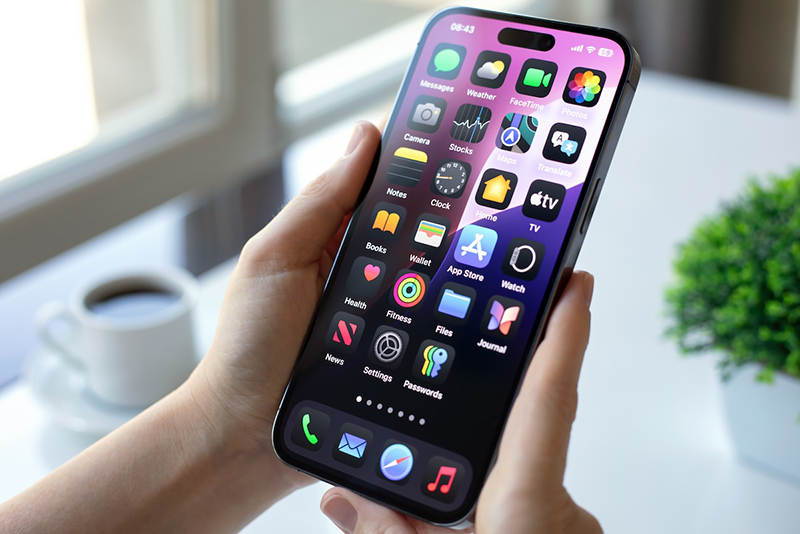
Pour accéder aux applications cachées, balayez vers la droite jusqu’à l’App Library. En bas de la page, un dossier intitulé “Hidden” avec un symbole d’œil barré est visible.
Touchez ce dossier puis entrez votre Face ID ou votre code d’accès.
Notez qu’une application cachée reste visible dans certains menus, comme celui de l’utilisation de la batterie dans les paramètres.
Comment dévoiler et déverrouiller les applications
Pour révéler ou retirer un verrou d’une application :
- Appuyez longuement sur l’application.
- Sélectionnez “Don’t Require Face ID” puis entrez votre Face ID ou votre mot de passe.
Les applications précédemment verrouillées seront déverrouillées, et celles cachées réapparaîtront.
Remettre une application sur l’écran d’accueil nécessite de la récupérer de l’App Library.